
Vous avez remarqué une mystérieuse lumière rouge sur votre iPhone? Pas de panique! Découvrez comment identifier ce problème et le résoudre rapidement. Nous vous guidons à travers des solutions simples pour que votre appareil fonctionne à nouveau parfaitement. Suivez nos conseils pratiques et ne laissez plus cette lumière rouge vous inquiéter. Plongez dans l’article pour en savoir plus!
Comprendre la lumière rouge sur votre iPhone
La lumière rouge sur votre iPhone peut susciter des inquiétudes. Elle indique souvent un problème matériel ou logiciel. Comprendre cette lumière permet d’agir efficacement. Voici quelques causes possibles:
- Problème de batterie
- Accident matériel
- Mise à jour échouée
- Accessoire défectueux
- Surchauffe de l’appareil
- Connecteurs endommagés
Identifier la source de cette lumière est crucial. Cela vous aide à prendre des mesures appropriées pour résoudre rapidement le problème.
Qu’est-ce que la lumière rouge?
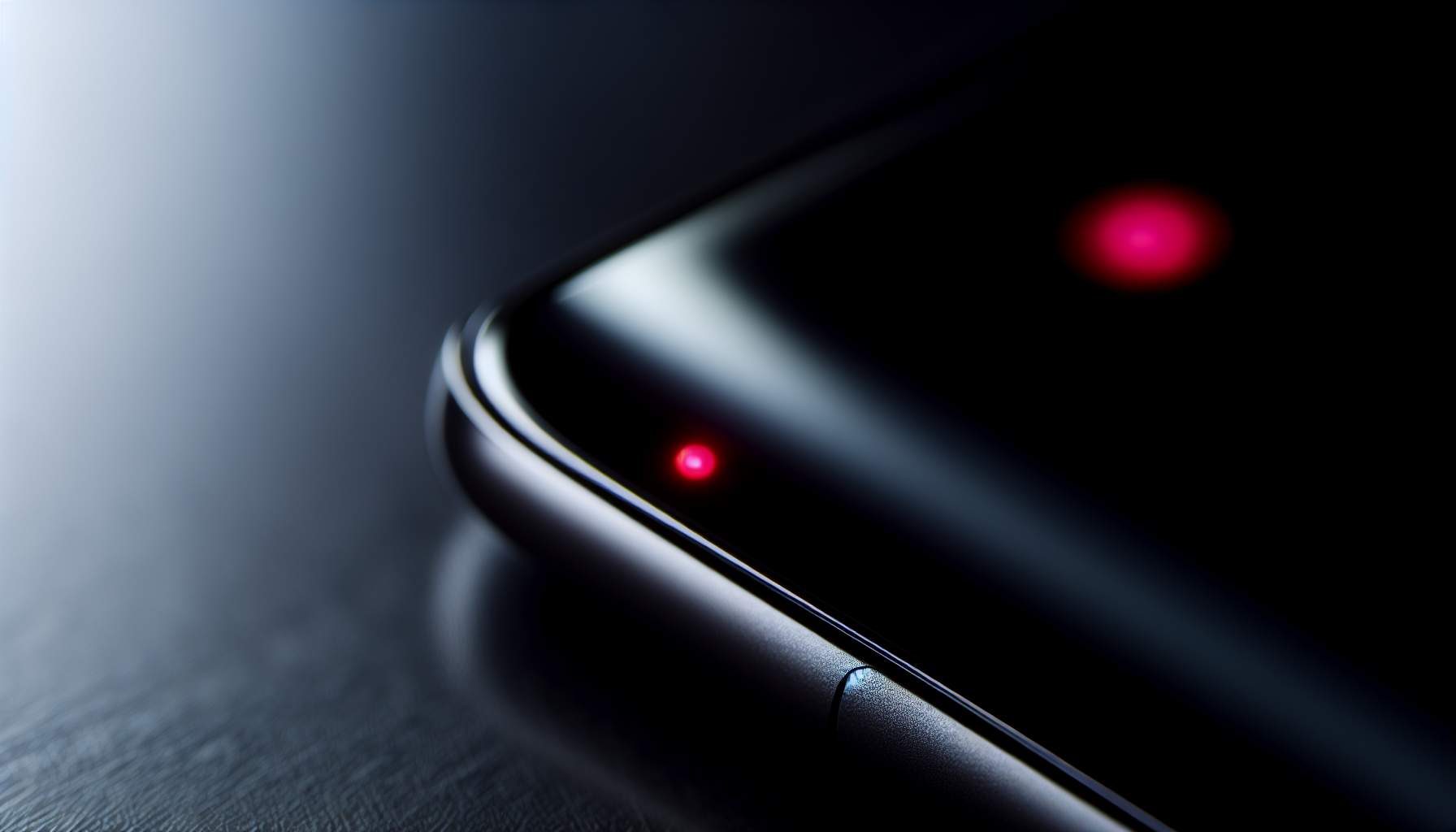
La lumière rouge sur votre iPhone indique souvent un problème lié au matériel ou au logiciel. Elle se manifeste généralement au niveau du bouton d’alimentation ou de l’écran. Cette lumière peut signaler une surchauffe, une erreur de charge ou une mise à jour non terminée. Il est crucial de l’identifier rapidement pour éviter des dommages.
Causes possibles de l’apparition
La lumière rouge sur votre iPhone peut avoir plusieurs causes. Voici quelques-unes des raisons courantes :
- Problème de batterie
- Surchauffe de l’appareil
- Dysfonctionnement logiciel
- Défaut matériel
Si vous rencontrez des restrictions de contenu sur votre iPhone, cela peut parfois signaler un problème lié aux paramètres de votre appareil.
Solutions rapides pour éteindre la lumière rouge
Pour résoudre rapidement le problème de la lumière rouge sur votre iPhone, quelques étapes simples suffisent. Voici comment procéder :
- Redémarrez votre iPhone en appuyant sur le bouton d’alimentation.
- Vérifiez les mises à jour logicielles dans les paramètres.
- Déconnectez puis reconnectez tous les accessoires.
Ces actions simples aident souvent à éliminer la lumière rouge. Elles garantissent également le bon fonctionnement de votre iPhone.
Redémarrage de l’iPhone
Redémarrer votre iPhone peut résoudre la lumière rouge en effaçant les anomalies temporaires. Suivez ces étapes simples pour un redémarrage efficace.
- Appuyez longuement sur le bouton d’alimentation.
- Faites glisser pour éteindre votre iPhone.
- Attendez quelques secondes, puis rallumez-le.
- Vérifiez si la lumière rouge a disparu.
Vérification des mises à jour logicielles
Pour résoudre le problème de la lumière rouge sur votre iPhone, assurez-vous que le logiciel est à jour. Les mises à jour corrigent souvent les bugs et améliorent la performance. Voici comment procéder :
| Étape | Action |
|---|---|
| 1 | Ouvrez Réglages |
| 2 | Sélectionnez Général |
| 3 | Appuyez sur Mise à jour logicielle |
| 4 | Téléchargez et installez si nécessaire |
Ces étapes garantissent un système optimal.
Diagnostiquer des problèmes matériels
Pour identifier les problèmes matériels liés à la lumière rouge sur votre iPhone, il est crucial d’inspecter certains éléments clés. Cela peut inclure les accessoires connectés ainsi que l’état des ports et connecteurs. Voici un guide rapide pour vous aider à diagnostiquer ces soucis.
| Élément | Action |
|---|---|
| Accessoires | Vérifiez les câbles pour des dommages. |
| Ports | Nettoyez les ports avec précaution. |
| Connecteurs | Assurez une connexion sécurisée. |
Inspection des accessoires connectés
Inspecter les accessoires connectés à votre iPhone aide à résoudre les problèmes de lumière rouge. Vérifiez chaque élément pour détecter des défauts.
- Câbles endommagés
- Adaptateurs non certifiés
- Écouteurs mal branchés
- Chargeurs défectueux
Assurez-vous que votre transmission AirPlay avec la Freebox ne perturbe pas le fonctionnement normal de l’iPhone.
Vérification des ports et des connecteurs
Inspecter les ports et connecteurs de votre iPhone s’avère crucial pour identifier la source de la lumière rouge. Parfois, des débris ou des dommages peuvent provoquer des problèmes. Voici comment procéder :
- Éteignez votre iPhone avant toute vérification.
- Examinez le port de charge à l’aide d’une lampe.
- Utilisez une brosse douce pour retirer les débris.
- Inspectez les connecteurs pour des signes d’usure.
- Testez avec un câble certifié différent.
Assurez-vous que tout est propre et en bon état.
Quand consulter un professionnel
Lorsque la lumière rouge persiste, il peut être crucial de consulter un professionnel. Voici quelques signes indiquant une panne sérieuse :
- Appareil ne s’allume plus
- Écran reste noir malgré le redémarrage
- Problèmes de batterie fréquents
- Messages d’erreur récurrents
Dans ces cas, contacter le support Apple devient essentiel pour éviter des dommages supplémentaires à votre iPhone.
Identifier les signes d’une panne sérieuse
Lorsqu’une lumière rouge apparaît sur votre iPhone, certains signes indiquent une panne sérieuse :
- Redémarrage constant sans raison
- Surchauffe excessive de l’appareil
- Écran qui ne répond plus
- Problèmes de batterie persistants
- Absence de son ou de vibrations
Contacter le support Apple
Pour contacter le support Apple en cas de problèmes persistants avec la lumière rouge de votre iPhone, suivez ces étapes simples:
- Visitez le site officiel d’Apple.
- Accédez à la section d’assistance.
- Choisissez votre modèle d’iPhone.
- Suivez les instructions pour parler à un conseiller.
- Planifiez un rendez-vous au Genius Bar si nécessaire.
Pour garantir une assistance efficace, assurez-vous de retrouver votre identifiant Apple avant de contacter le support.
Prévenir les problèmes futurs
Pour éviter la lumière rouge sur votre iPhone, veillez à un entretien régulier de l’appareil. Nettoyez les ports et connecteurs avec soin. Utilisez uniquement des accessoires certifiés par Apple pour garantir leur compatibilité. Évitez les chocs et l’exposition à l’humidité. Installez toujours les mises à jour logicielles dès qu’elles sont disponibles. En prenant ces précautions, vous réduisez les risques de problèmes techniques.
Entretien régulier de l’iPhone
Pour garantir un fonctionnement optimal de votre iPhone, effectuez un entretien régulier. Nettoyez les ports et les connecteurs avec précaution pour éviter la poussière. Supprimez les applications inutiles pour libérer de l’espace et améliorer les performances. Vérifiez les mises à jour logicielles pour bénéficier des dernières fonctionnalités et correctifs. Utilisez des accessoires certifiés pour éviter des problèmes matériels. Si vous souhaitez contrôler l’utilisation de votre iPhone, envisagez d’installer une application de gestion parentale. Par exemple, configurer Family Link sur iPhone peut aider à suivre l’activité et à définir des limites.
Utilisation d’accessoires certifiés
L’utilisation d’accessoires certifiés garantit non seulement la sécurité de votre iPhone, mais réduit aussi les risques de problèmes techniques. Ces accessoires sont conçus pour être compatibles avec les appareils Apple. Voici quelques conseils pour choisir les bons accessoires :
- Vérifiez le label « Made for iPhone » sur l’emballage.
- Achetez auprès de revendeurs agréés Apple.
- Évitez les câbles et chargeurs à bas prix non certifiés.
- Consultez les avis clients pour évaluer la qualité.
Questions courantes
Pourquoi mon iPhone affiche-t-il une lumière rouge ?
La lumière rouge sur votre iPhone peut indiquer un problème matériel ou logiciel. Cela peut être lié à des erreurs système ou à des accessoires défectueux.
Comment puis-je éteindre rapidement la lumière rouge ?
Essayez de redémarrer votre iPhone. Assurez-vous que votre logiciel est à jour en vérifiant les dernières mises à jour disponibles dans les paramètres.
Quand devrais-je contacter le support Apple ?
Si la lumière rouge persiste après les étapes de dépannage, il est préférable de consulter un professionnel. Les signes de panne sérieuse incluent des dysfonctionnements persistants ou des messages d’erreur.